
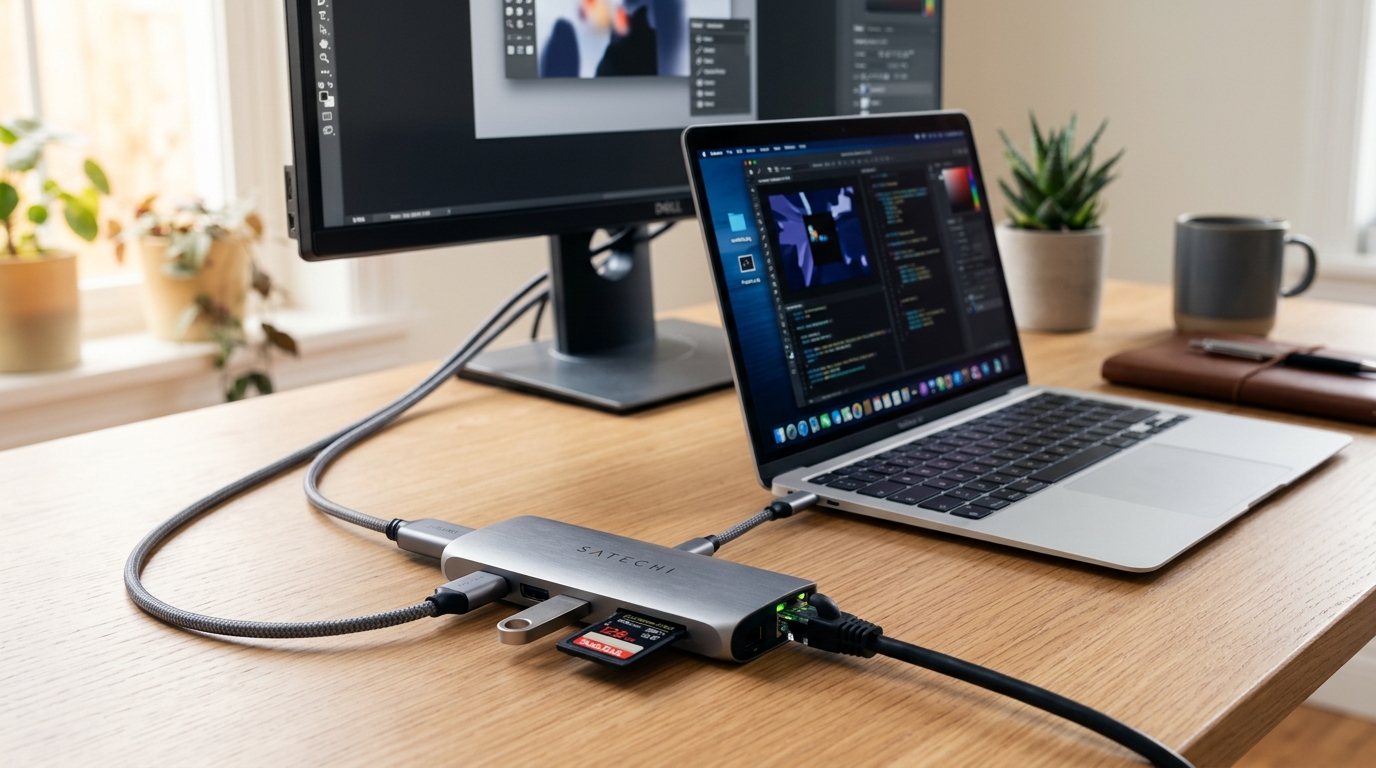
Brzi rezime: ključne poruke
- Savremeni ultrabook računari i tableti žrtvovali su klasične USB-A, HDMI i RJ-45 portove zarad tankog kućišta, zbog čega je višenamensko USB-C čvorište (hub) postalo neophodan deo opreme.
- Za povezivanje eksternog 4K monitora pri osvežavanju od 60 Hz bez seckanja slike, neophodno je da i USB-C port na laptopu i izabrani hub podržavaju DisplayPort 1.4 Alternate Mode i HDMI 2.0 standard.
- Prilikom korišćenja prolaznog punjenja (USB-C Power Delivery Pass-Through), sam hub troši između 10 W i 15 W snage za rad svojih čipova, što treba uračunati pri izboru GaN punjača.
Evolucija dizajna prenosnih računara, poslovnih ultrabook modela i naprednih tableta tokom poslednje decenije donela je izuzetno tanka i lagana kućišta, ali je sa sobom odnela gotovo sve tradicionalne priključke. Korisnik koji danas kupi moderan laptop često na bočnim ivicama pronalazi samo dva ili tri univerzalna USB Type-C konektora – bez klasičnog pravougaonog USB-A porta za miš ili fleš memoriju, bez HDMI izlaza za projektor u sali za sastanke, bez slota za SD karticu iz foto-aparata i bez RJ-45 priključka za žični mrežni kabl.
Rešenje za ovaj infrastrukturni jaz predstavljaju višenamenska USB-C čvorišta (hubovi) i stacionarne dok stanice (Docking Stations). Međutim, identičan fizički oblik ovalnog USB-C priključka često zbunjuje kupce: dva čvorišta koja spolja izgledaju gotovo isto mogu imati potpuno različite unutrašnje kontrolere, propusne opsege i mogućnosti prikaza slike. Ovaj inženjerski vodič objašnjava sve tehničke standarde koje morate poznavati pre kupovine kako biste jednim kablom pretvorili svoj laptop ili tablet u punokrvnu radnu stanicu.
1. Zabluda zvana „univerzalni konektor”: šta se sve krije iza USB-c oblika?
Prvo i najvažnije pravilo u svetu savremenih računarskih periferija glasi: USB-C označava isključivo fizički oblik konektora (24 pina u simetričnom ovalnom kućištu), a ne njegovu brzinu ili podržane funkcije.
Kada priključite USB-C čvorište u svoj laptop, ono što će na tom čvorištu zaista raditi zavisi od protokola koje podržava matična ploča vašeg računara i ugrađeni kontroler u samom čvorištu 1:
| Standard USB-C porta na laptopu | Maksimalni propusni opseg podataka | Podrška za video-izlaz (Monitori) | Maksimalna snaga punjenja (Power Delivery) |
|---|---|---|---|
| USB 3.2 Gen 1 (samo podaci) | 5 Gbps | Nema podršku za video (HDMI na hubu neće raditi bez DisplayLink drajvera). | Često ne podržava punjenje laptopa (ili samo izlazno punjenje telefona od 7,5 W). |
| USB 3.2 Gen 2 sa DP Alt Mode | 10 Gbps | Podržava 1× 4K @ 60 Hz (uz DP 1.4) ili 1× 4K @ 30 Hz (uz DP 1.2). | Podržava dvosmerni USB-PD do 100 W (20 V / 5 A). |
| USB4 (Gen 2x2 / Gen 3x2) | 20 Gbps ili 40 Gbps | Podržava 1× 8K @ 60 Hz ili 2× 4K @ 60 Hz preko jednog kabla. | Podržava USB-PD 3.0 (do 100 W) i EPR (do 240 W). |
| Thunderbolt 3 / Thunderbolt 4 | 40 Gbps (garantovani minimum) | Podržava 2× 4K @ 60 Hz, PCIe tunelovanje i lančano povezivanje uređaja. | Obavezna podrška za punjenje i prenos podataka punom brzinom. |
Upozorenje
Pre kupovine bilo kog USB-C čvorišta sa HDMI izlazom, pogledajte ikonicu pored USB-C porta na bočnoj strani vašeg laptopa ili proverite tehničku specifikaciju proizvođača. Ako se pored porta nalazi simbol munje (Thunderbolt), simbol ekrana (DP / DisplayPort) ili oznaka „Full-Function USB-C”, vaš laptop može slati sliku na monitor. Ako stoji samo običan trozubac sa oznakom
SS 5, taj port prenosi isključivo podatke!
2. Kako funkcioniše raspodela linija (lanes) unutar USB-c kabla?
Da biste razumeli zašto neka čvorišta nude 4K sliku na 30 Hz i brze USB 3.0 portove, dok druga nude 4K na 60 Hz ali sa sporijim USB 2.0 portovima, potrebno je zaviriti u unutrašnju arhitekturu USB-C kabla.
Unutar USB-C kabla nalaze se četiri parice za visoko-brzinski prenos signala (4 High-Speed Lanes), pored posebnih žica za napajanje (VBUS/GND), konfiguraciju kanala (CC1/CC2) i stariji USB 2.0 signal (480 Mbps) 2:
KAKO USB-C HUB DELI 4 BRZE LINIJE (HIGH-SPEED LANES)
REŽIM A (2 linije Video + 2 linije USB 3.2 podaci):
Linije 1 i 2 ---> DisplayPort signal (4K @ 30Hz uz DP 1.2
ili 4K @ 60Hz uz DP 1.4 sa DSC kompresijom)
Linije 3 i 4 ---> SuperSpeed USB 3.2 (5 Gbps ili 10 Gbps)
za eksterne SSD diskove i Gigabitni Ethernet
REŽIM B (Sve 4 linije za Video + posebna parica za USB 2.0):
Linije 1,2,3,4 -> Puni DisplayPort propusni opseg (4K @ 60Hz
čak i na starijim laptopovima sa DP 1.2)
USB 2.0 parica -> Svi USB portovi na hubu rade na max 480 Mbps
Zato pri izboru čvorišta uvek birajte modele novije generacije opremljene DisplayPort 1.4 Alt Mode i HDMI 2.0 (ili HDMI 2.1) čipsetom. Oni zahvaljujući duplo većoj propusnosti po liniji (HBR3) uspevaju da kroz svega dve linije proture čist 4K signal na 60 Hz, ostavljajući druge dve linije slobodnim za brzi prenos fajlova sa eksternog SSD-a brzinom od 5 Gbps ili 10 Gbps!
3. Povezivanje dva ili više monitora: MST naspram SST arhitekture (windows vs. macos)
Jedno od najčešćih pitanja poslovnih korisnika glasi: „Kupio sam USB-C dok stanicu sa dva HDMI porta da bih povezao dva monitora, ali mi oba monitora prikazuju potpuno istu sliku (Mirroring) umesto proširene radne površine!”
Uzrok ove pojave leži u načinu na koji operativni sistemi Windows i macOS rukuju standardom MST (Multi-Stream Transport):
- Windows i Linux laptopovi (podržavaju MST): Većina savremenih Windows laptopova podržava DisplayPort MST protokol. To znači da standardni USB-C hub sa dva HDMI izlaza može primiti jedan kombinovani video-tok iz laptopa i razdvojiti ga na dve nezavisne slike (Prošireni režim A + B + C: ekran laptopa i dva različita spoljna monitora).
- Apple MacBook računari (ograničenje na SST preko običnog USB-C huba): Operativni sistem macOS namerno ne podržava DisplayPort MST grananje preko standardnih USB-C hubova, već isključivo Single-Stream Transport (SST). Zbog toga, ako na MacBook priključite uobičajeni USB-C hub sa dva HDMI porta, oba spoljna monitora dobiće identičan video-tok (slika A na laptopu, i duplirana slika B + B na oba monitora).
- Kako onda povezati dva nezavisna monitora na MacBook? Postoje dva rešenja: prvo je korišćenje sertifikovane Thunderbolt 3/4 dok stanice, a drugo je korišćenje dok stanice koja u sebi ima ugrađen DisplayLink ili SiliconMotion grafički čip uz instalaciju odgovarajućeg softverskog drajvera.
4. Prolazno punjenje (power delivery pass-through): kako pravilno izračunati snagu?
Gotovo svako kvalitetno USB-C čvorište na sebi poseduje jedan ženski USB-C port sa oznakom PD (Power Delivery) ili ikonicom utikača. Njegova uloga je takozvano prolazno punjenje (Pass-Through Charging): umesto da punjač uključite direktno u laptop i time zauzmete dragoceni port, punjač uključujete u čvorište, a čvorište istovremeno napaja sve priključene periferije i puni bateriju vašeg laptopa 3.
Međutim, ovde važi zakon održanja energije koji mnogi korisnici previde:
Važno
Kada na kutiji USB-C čvorišta piše „100W Power Delivery”, to je maksimalna ulazna snaga koju čvorište sme da primi iz punjača. Samo čvorište (njegov HDMI konverter, mrežna kartica, čitač kartica i priključeni USB uređaji) rezerviše za sopstveni rad između 12 W i 15 W! To znači da će do vašeg laptopa stići 85 W do 88 W čiste snage.
- Praktični primer: Ako vaš laptop fabrički dolazi sa punjačem od 65 W, a vi ga povežete preko USB-C čvorišta, laptop će dobijati svega 50 W. U trenucima velikog opterećenja procesora, Windows može prikazati obaveštenje „Slow charger connected”. Zato se za rad preko čvorišta uvek preporučuje upotreba snažnijeg GaN (Galijum-nitrid) punjača od 100 W i sertifikovanog USB-C kabla sa ugrađenim E-Marker čipom koji podržava struju od 5 ampera (5 A).
5. Pregled ključnih priključaka na savremenom 8-u-1 ili 11-u-1 čvorištu
Da biste odabrali model koji tačno odgovara vašem radnom okruženju, proverite specifikaciju pojedinačnih portova na čvorištu:
| Priključak na čvorištu | Na šta obratiti pažnju u specifikaciji? | Za koga je ovaj port neophodan? |
|---|---|---|
| HDMI / DisplayPort | Insistirajte na 4K @ 60 Hz (HDMI 2.0) ili 8K @ 30 Hz / 4K @ 120 Hz (HDMI 2.1). Izbegavajte zastarele 4K @ 30 Hz modele za svakodnevni kancelarijski rad. | Svi korisnici koji povezuju eksterni monitor, televizor ili konferencijski projektor. |
| RJ-45 (Gigabitni Ethernet) | Proverite da li podržava punih 1000 Mbps (1 Gbps) ili novi 2.5 Gbps standard, a ne stari Fast Ethernet od svega 100 Mbps! | Poslovni korisnici, programeri, rad od kuće na optičkom internetu i video-pozivi bez prekida. |
| USB-A i USB-C portovi za podatke | Obratite pažnju na razliku između plavih/tirkiznih USB 3.2 (5 Gbps / 10 Gbps) portova za eksterne diskove i crnih USB 2.0 (480 Mbps) portova koji su dovoljni samo za miš i tastaturu. | Svakodnevno povezivanje bežičnih prijemnika, štampača, fleš memorija i NVMe kućišta. |
| SD i microSD čitač kartica | Standard UHS-I nudi brzine do 104 MB/s, dok napredni UHS-II čitači ostvaruju do 312 MB/s i omogućavaju istovremeno čitanje obe kartice. | Fotografi, snimatelji, korisnici dronova i auto-kamera (Dashcam). |
| 3.5 mm Audio/Mikrofon (TRRS) | Ugrađeni DAC (Digital-to-Analog Converter) čip za čisto povezivanje žičnih slušalica sa mikrofonom ili studijskih zvučnika. | Korisnici tableta i laptopova bez audio džeka koji žele nulto kašnjenje zvuka na sastancima. |
6. Primena USB-c čvorišta na android tabletima i pametnim telefonima
Prednost kvalitetnog USB-C čvorišta ogleda se u tome što nije ograničeno samo na Windows i Mac laptopove. Savremeni Android tableti i vodeći pametni telefoni, kao i iPad Pro i iPad Air uređaji sa USB-C priključkom, prepoznaju čvorište odmah po priključivanju (Plug-and-Play):
- Pretvaranje tableta u mini-laptop na putovanju: Povezivanjem USB-C huba na tablet možete istovremeno priključiti bežični miš, tastaturu, USB fleš memoriju sa filmovima ili dokumentima i HDMI kabl ka hotelskom televizoru, dok se tablet sve vreme puni preko PD porta.
- Direktan bekap fotografija sa terena: Fotografi mogu na terenu povezati čitač SD kartica i eksterni SSD disk preko čvorišta direktno na tablet ili telefon i prebaciti gigabajte RAW fotografija bez nošenja teškog laptopa, pod uslovom da u čvorište uključe eksternu bateriju (Power Bank) koja će obezbediti dovoljno struje za pokretanje SSD diska.
Zaključak: jedan kabl za savršeno uredan i funkcionalan radni sto
Kupovina kvalitetnog aluminijumskog USB-C čvorišta ili stacionarne dok stanice predstavlja jednu od najpametnijih investicija u ergonomiju i produktivnost. Umesto da svakog jutra pri dolasku u kancelariju pojedinačno uključujete pet različitih kablova u svoj laptop, sve periferije – od velikog 4K monitora, mrežnog kabla i punjača, do tastature, miša i zvučnika – ostaju trajno povezane na čvorište. Dovoljno je da priključite jedan jedini USB-C konektor i vaš prenosni računar za dve sekunde postaje moćna desktop stanica spremna za najzahtevnije zadatke.
Reference i literatura:
Česta pitanja (FAQ)
Zašto eksterni monitor ne daje sliku kada ga povežem na HDMI port mog USB-C čvorišta?
Najčešći razlog leži u samom USB-C portu na vašem laptopu. Ne podržava svaki USB-C konektor prenos video-signala! Ako port na laptopu služi isključivo za prenos podataka (USB 3.2 Gen 1 Data Only), povezivanje HDMI kabla preko pasivnog huba neće raditi. Da bi hub slao sliku na monitor, USB-C port računara mora podržavati protokol DisplayPort Alternate Mode (DP Alt Mode) ili Thunderbolt standard.
Koja je razlika između prenosnog USB-C čvorišta (huba) i stacionarne dok stanice (Docking Station)?
Prenosno USB-C čvorište je kompaktan uređaj sa kratkim integrisanim kablom koji se napaja direktno iz laptopa (ili ima prolazni PD port do 100 W), obično nudi 5 do 8 osnovnih priključaka i idealno je za torbu i rad na terenu. Stacionarna dok stanica poseduje sopstveno snažno eksterno napajanje (često od 120 W do 180 W), odvojivi kabl, 12 do 16 portova, napredne čipove za istovremeni rad dva ili tri 4K monitora i stabilno hlađenje za kancelarijski sto.
Zašto mi eksterni monitor radi samo na 30 Hz (strelica miša kasni) u 4K rezoluciji?
Ograničenje na 30 Hz pri 4K rezoluciji (3840 × 2160 piksela) javlja se kod pristupačnijih USB-C čvorišta koja koriste stariji HDMI 1.4 kontroler ili dele propusni opseg od 4 visoko-brzinske linije u USB-C kablu tako što dve linije dodeljuju za USB 3.0 prenos podataka (5 Gbps), a samo dve linije za DisplayPort 1.2 video-signal. Za glatkih 4K na 60 Hz izaberite čvorište sa deklarisanom HDMI 2.0 / DP 1.4 podrškom.
Da li je normalno da se aluminijumsko kućište USB-C huba greje tokom rada?
Da, blago do umereno zagrevanje aluminijumskog kućišta (na 40 do 48 stepeni Celzijusa) potpuno je normalna pojava, naročito kada su istovremeno uključeni prolazno punjenje od 65 W ili 100 W, HDMI izlaz za 4K monitor i mrežni Ethernet kabl. Aluminijumsko kućište upravo služi kao pasivni hladnjak koji odvodi toplotu sa unutrašnjih kontrolerskih čipova u okolni vazduh, za razliku od plastičnih kućišta koja zadržavaju toplotu unutra.

